
Hasiči Online pro Windows
Poplachový displej ve zbrojnici na běžném počítači. Aplikace běží v liště, při poplachu vyskočí do popředí, rozsvítí monitor, přehraje poplach a ukáže totéž co displej na Raspberry Pi: událost, mapu s trasou, kdo jede a jakou technikou.
Stáhnout HasiciOnline-Setup.exeAplikace je součástí systému Hasiči Online, neplatí se zvlášť. K přihlášení potřebujete kód své jednotky. Po stažení Windows zobrazí varování SmartScreen. Poradíme, jak přes něj projít.
Co aplikace umí
Aplikace nic nevyhlašuje ani nemění, jen zobrazuje. Data bere ze stejného serveru jako mobilní aplikace a displej ve zbrojnici, takže všichni vidí totéž.
Poplach na celou obrazovku
Aplikace čeká v liště. Při vyhlášení poplachu vyskočí do popředí, rozsvítí zhaslý monitor a drží ho zapnutý po celou dobu poplachu.
Stejné zobrazení jako displej ve zbrojnici
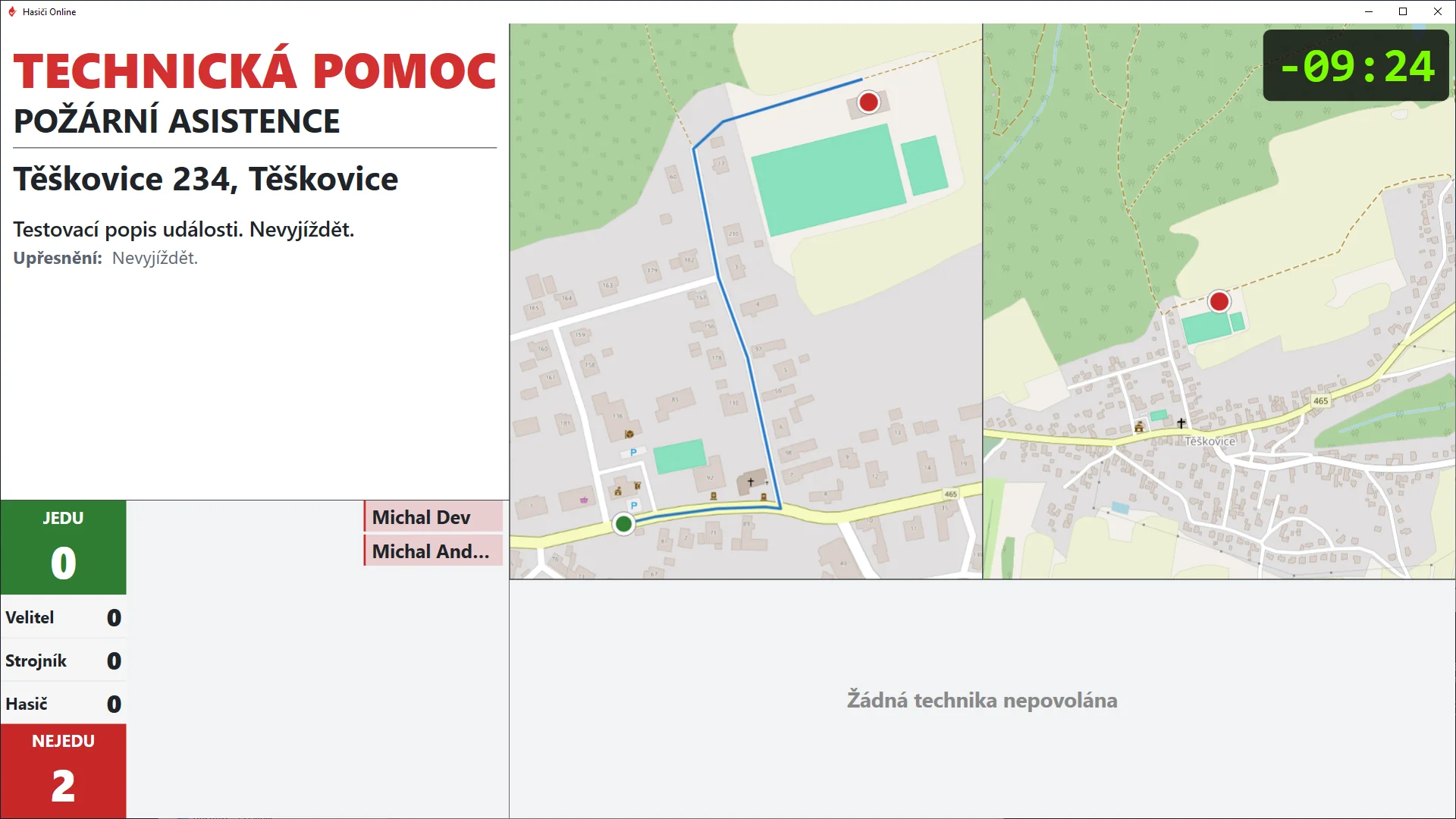
Typ události, adresa a popis, semafor odpovědí Jedu/Nejedu s rolemi velitel, strojník a hasič, jména na cestě a povolaná technika. Stejné rozložení jako nová poplachová obrazovka na Raspberry Pi.
Mapa a trasa
Místo zásahu na mapě, u požáru hydranty v okolí. Volitelně dvě mapy vedle sebe: přehled trasy ze zbrojnice a detail místa.
Zvukové ohlášení
Poplach zazní z reproduktorů počítače a opakuje se, dokud běží odpočet času na výjezd.
Odpočet času na výjezd
Na mapě běží časovka s limitem nastaveným podle kategorie JPO, stejně jako na displeji ve zbrojnici.
Spouští se sama
Po přihlášení do Windows se aplikace spustí sama a čeká v liště. Po skončení poplachu se schová zpět, nebo zůstane zobrazená, jak si nastavíte.
Světlý a tmavý režim
Automaticky podle denní doby, nebo napevno. V noci neoslní, ve dne je čitelná i na slunci.
Přihlášení jako v mobilu
Kód jednotky a potom telefon s PINem nebo e-mail s heslem. Nebo device token vygenerovaný v administraci (Konfigurace → Systém → Zařízení), aby počítač ve zbrojnici nebyl přihlášený pod konkrétním členem. Přihlášení se uloží šifrovaně, po restartu počítače se nezadává znovu.
Nic dalšího neinstalujete
Vše potřebné je v jednom instalátoru. Žádné Raspberry Pi, žádný prohlížeč v režimu kiosku, žádné další balíčky.
Pro koho je určená
Pro jednotky, které mají ve zbrojnici počítač s Windows a nechtějí pořizovat další zařízení. Počítač převezme roli poplachového displeje a k provozu stačí nejlevnější balíček „Jen cloud" za 990 Kč ročně.
Hodí se i jako druhý displej vedle Raspberry Pi: v kanceláři velitele, v šatně nebo v garáži. Přihlásíte ji stejným kódem jednotky a poplach uvidíte na obou místech.
Počítač musí být zapnutý nepřetržitě a nesmí se uspávat. Aplikace rozsvítí zhaslý monitor a přebije spořič, ale uspaný počítač neprobudí.
Jak aplikace vypadá
Poplach: typ události, adresa a popis, semafor odpovědí s rolemi, jména, mapa s trasou ze zbrojnice a detail místa, odpočet času na výjezd.
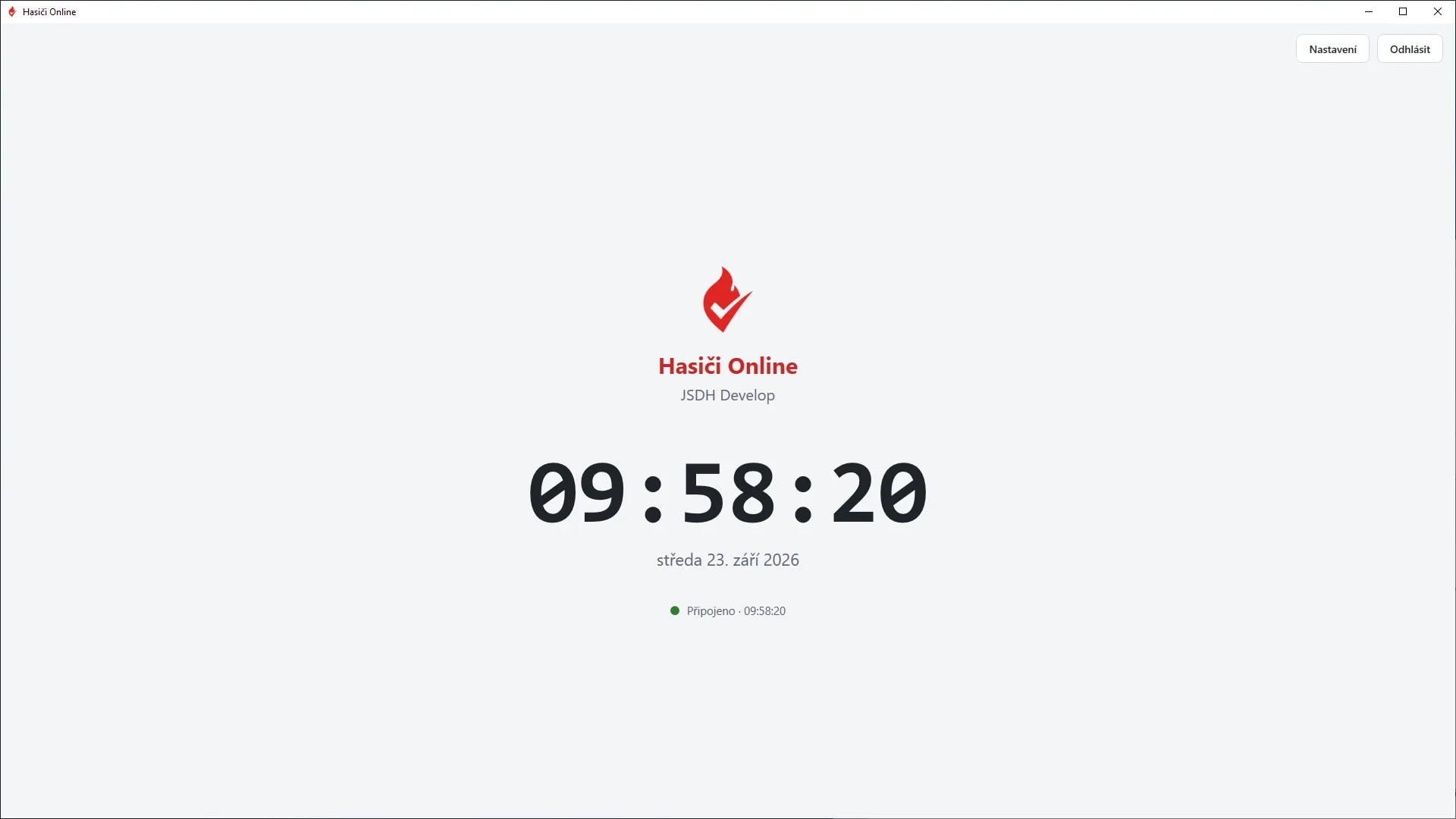
Mezi poplachy: hodiny, název jednotky a stav spojení se serverem.
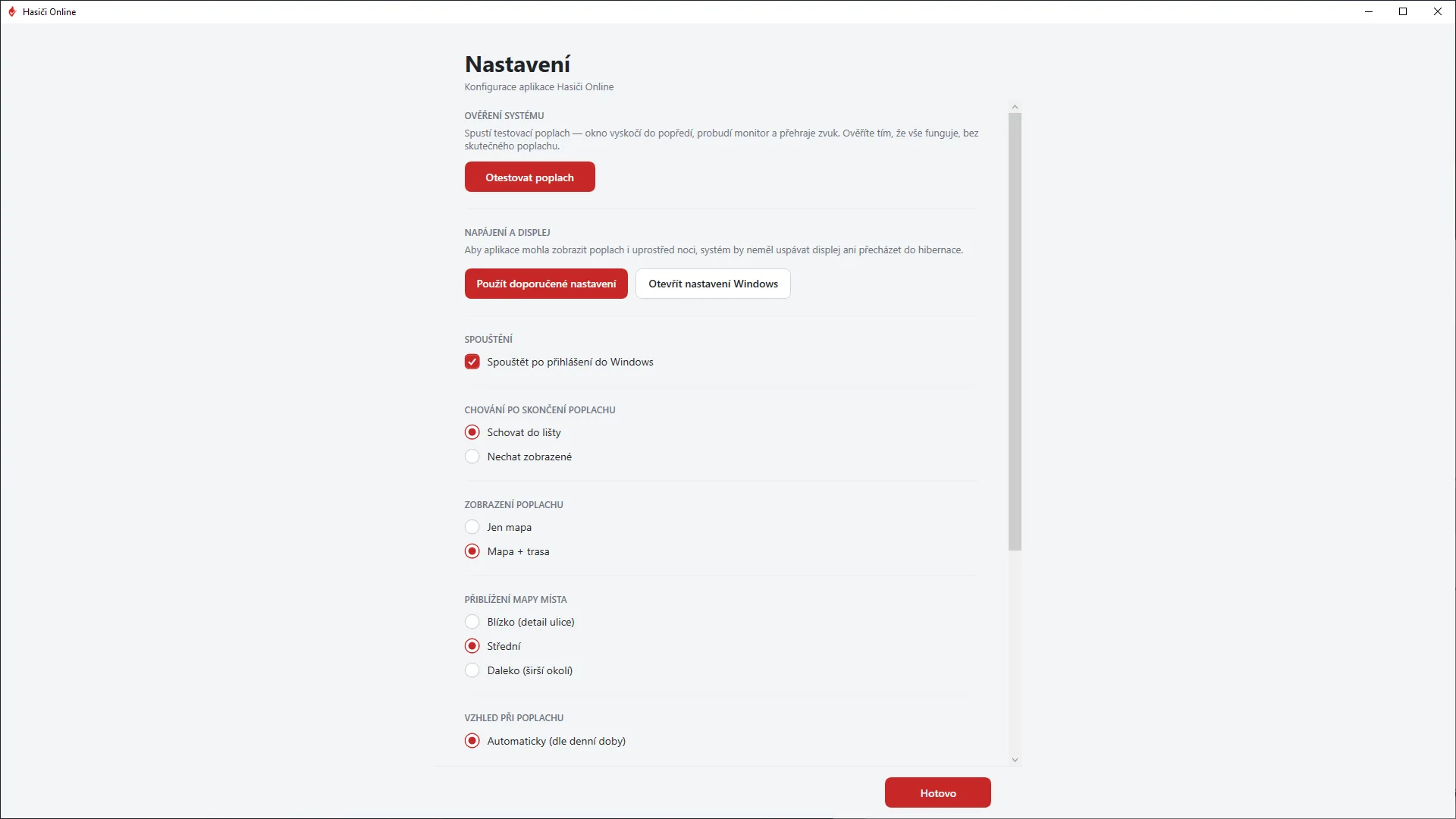
Nastavení: testovací poplach, napájení, spouštění po přihlášení, chování po poplachu a zobrazení mapy.
Co budete potřebovat
Windows 10 nebo 11, 64bit
Práva správce k instalaci (aplikace se instaluje do Program Files)
Trvalé připojení k internetu, aplikace se průběžně ptá serveru na stav poplachu
Reproduktory nebo monitor se zvukem, zvukové ohlášení poplachu je hlavní funkce
Počítač, který se neuspává (uspávání vypnete v nastavení napájení, aplikace to umí za vás)
Nic dalšího instalovat nemusíte, běhové prostředí .NET je součástí balíčku.
Instalace krok za krokem
Stáhněte instalátor
Soubor HasiciOnline-Setup.exe stáhnete tlačítkem nahoře na této stránce.
Spusťte ho a projděte přes SmartScreen
Windows zobrazí modré okno „Systém Windows ochránil váš počítač". Klepněte na Další informace a potom na Spustit přesto. Podrobnosti níže.
Potvrďte práva správce
Windows se zeptá, zda smí instalátor provádět změny v počítači (dialog Řízení uživatelských účtů). Potvrďte Ano.
Dokončete instalaci
Volitelně zaškrtněte Vytvořit zástupce na ploše. Po dokončení se aplikace sama spustí.
Přihlaste jednotku
Aplikace si vyžádá kód jednotky, potom přihlášení telefonem a PINem nebo e-mailem a heslem, stejně jako mobilní aplikace. Případně vložte device token vygenerovaný v administraci v Konfigurace → Systém → Zařízení.
Otestujte poplach
V Nastavení klepněte na Otestovat poplach. Okno musí vyskočit do popředí, monitor se probudit a musí být slyšet zvuk. Pak ještě v Nastavení použijte doporučené nastavení napájení.
Ověření staženého souboru
Každé vydání má vlastní otisk SHA256. Když se otisk staženého souboru shoduje s hodnotou níže, máte přesně ten soubor, který jsme sestavili my.
4EFD5E23FAC50EA36BDC30FFE9A183638F62EE35ACD662A7FED9B9B690EA3032Otisk zjistíte v PowerShellu ve složce se staženým souborem:
Get-FileHash HasiciOnline-Setup.exe -Algorithm SHA256Aktualizace na novou verzi
Novou verzi stáhnete ze stejné stránky a spustíte. Instalátor běžící aplikaci sám ukončí a nabídne přeinstalaci. Přihlášení ani nastavení se neztratí.
O nových verzích informujeme v novinkách. Aktuální verze je vždy uvedená nahoře na této stránce.
Časté dotazy
Ano. Aplikace se neplatí zvlášť, je součástí systému Hasiči Online. K přihlášení potřebujete kód své jednotky, tedy jednotku s aktivním pronájmem nebo ve zkušební době. Stačí nejlevnější balíček „Jen cloud" za 990 Kč ročně.
Může. Pokud máte ve zbrojnici počítač s Windows, který běží nepřetržitě a je připojený k monitoru a reproduktorům, aplikace zobrazí totéž co poplachový displej na Raspberry Pi. Pro jednotky bez počítače ve zbrojnici zůstává Raspberry Pi jednodušší cestou: je levné, má malou spotřebu a nikdo se o něj nemusí starat.
Instalátor zatím není digitálně podepsaný, proto ho filtr SmartScreen nezná a zobrazí modré varování „Systém Windows ochránil váš počítač". Klepněte na Další informace a potom na Spustit přesto. Pravost staženého souboru si můžete ověřit podle otisku SHA256, který je uvedený na této stránce.
Ne. Aplikace rozsvítí zhaslý monitor a přebije spořič obrazovky, ale počítač uspaný do režimu spánku nebo hibernace neprobudí. V nastavení napájení Windows proto musí být uspávání vypnuté. Aplikace to nastaví za vás tlačítkem „Použít doporučené nastavení" v Nastavení.
Zatím ručně. Novou verzi stáhnete ze stejné stránky a spustíte; instalátor běžící aplikaci sám ukončí a nabídne přeinstalaci. Přihlášení ani nastavení se neztratí.
Ne. Aplikace se každých několik sekund ptá serveru, zda byl vyhlášen poplach, a při poplachu si stahuje detail události, mapu a trasu. Počítač ve zbrojnici musí být trvale připojený k internetu; jako zálohu doporučujeme mobilní hotspot.
Ještě Hasiči Online nepoužíváte?
První čtyři měsíce jsou zdarma a bez závazku. Aplikaci pro Windows si vyzkoušíte hned po založení jednotky.