
Poplachový displej na počítači s Windows — nová aplikace ke stažení
23. září 2026
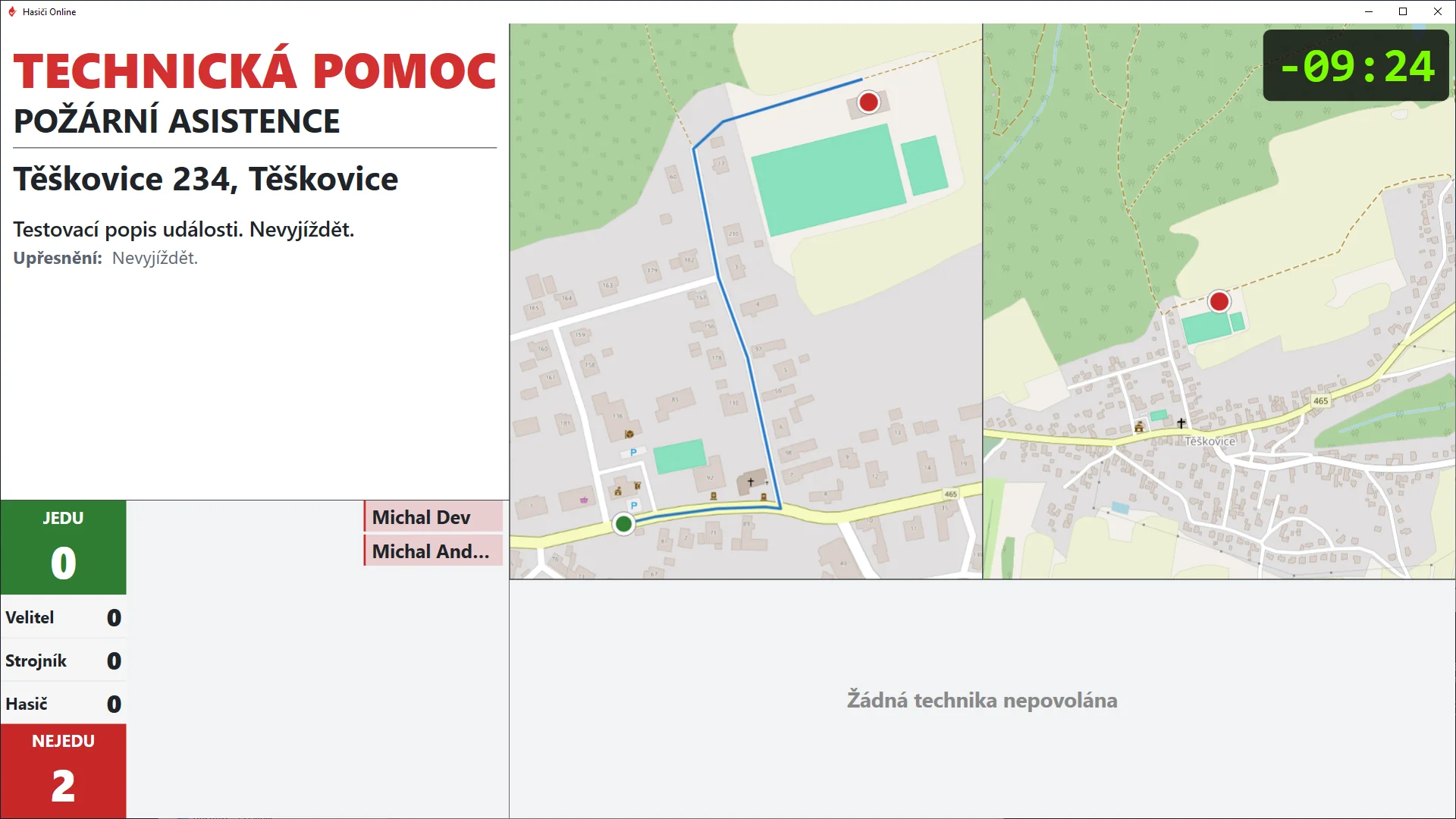
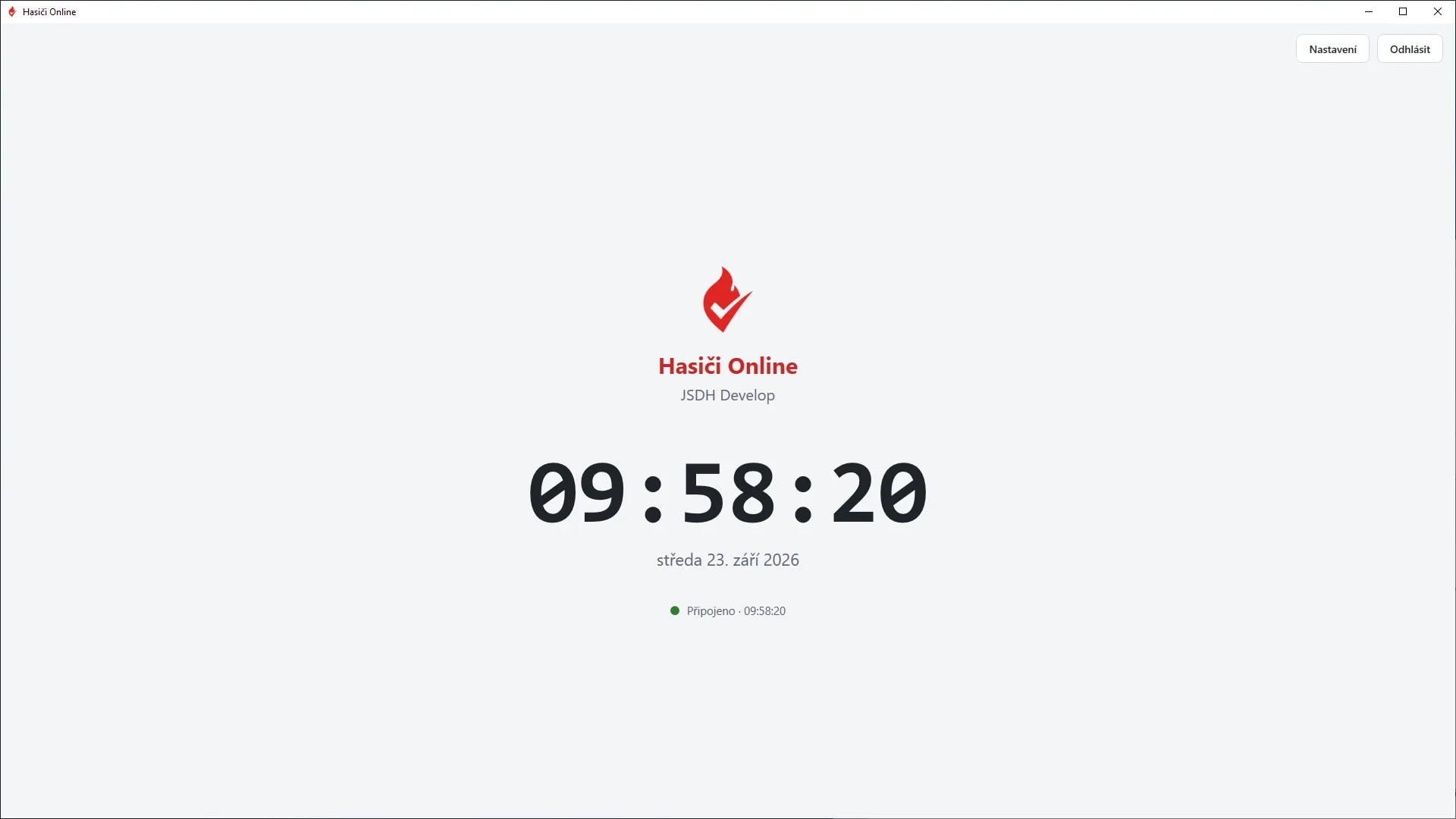
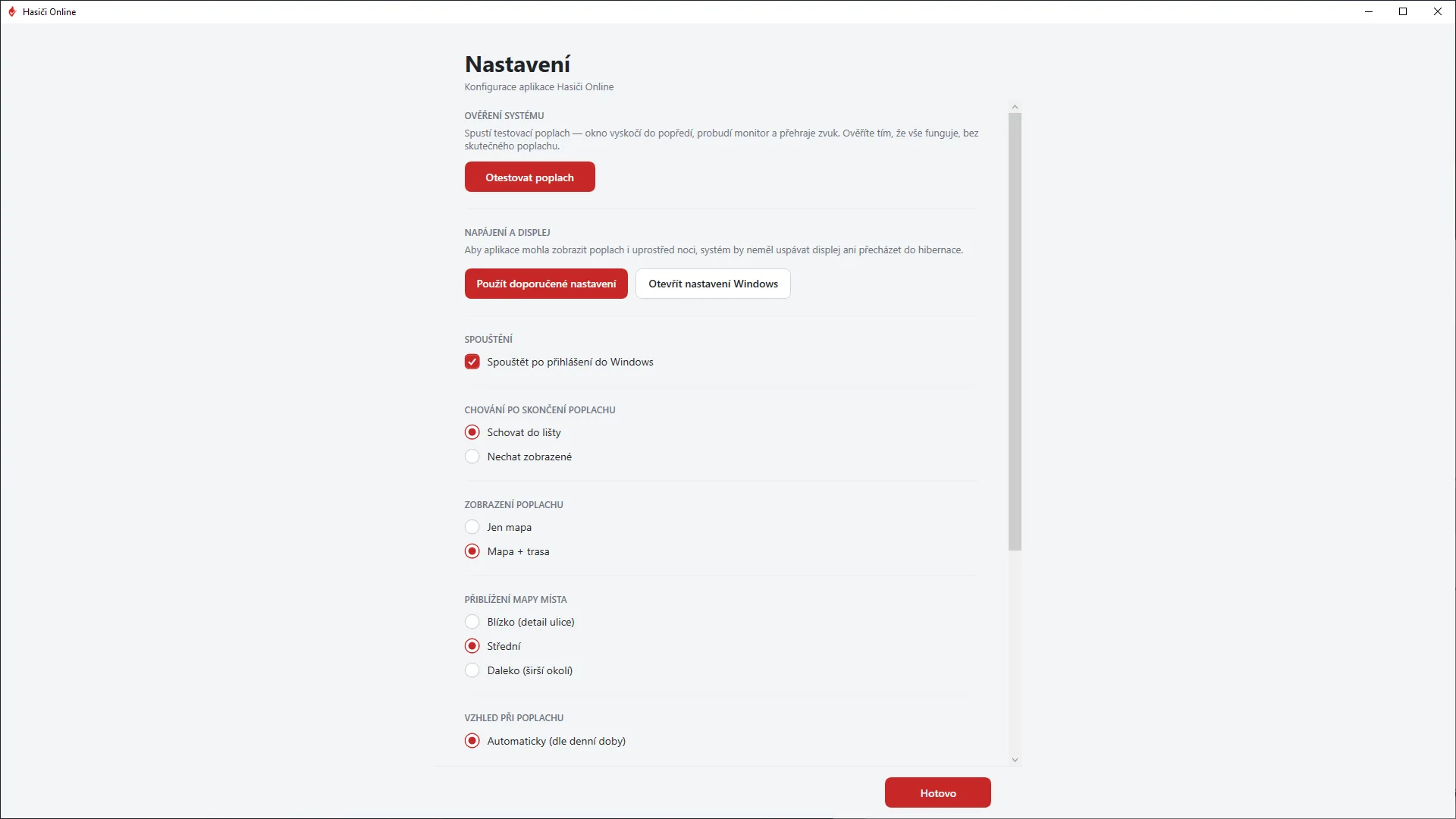
Od jara jsme v ceníku měli větu „Připravujeme aplikaci pro Windows". Dnes je hotová: první verze 1.0.0 je ke stažení na samostatné stránce. Proč vznikla Řada jednotek má ve zbrojnici počítač, který stejně Aplikace pro Windows z takového počítače udělá poplachový displej, aniž by se cokoliv přidávalo. A pro jednotky, které Raspberry Pi už mají, je to druhý displej: v kanceláři velitele, v šatně nebo v garáži. Co aplikace umí • Čeká v liště a při poplachu vyskočí — okno se dostane do popředí, zhaslý monitor se rozsvítí a zůstane zapnutý po celou dobu poplachu. • Zobrazuje totéž co displej ve zbrojnici — typ události, adresu a popis, semafor odpovědí Jedu/Nejedu s rolemi velitel, strojník a hasič, jména na cestě a povolanou techniku. Rozložení je stejné jako u nové poplachové obrazovky na Raspberry Pi. • Mapa a trasa — místo zásahu, u požáru hydranty v okolí, volitelně dvě mapy vedle sebe s trasou ze zbrojnice a detailem místa. • Zvukové ohlášení a odpočet — poplach zazní z reproduktorů a opakuje se, dokud běží časovka s limitem výjezdu podle kategorie JPO. • Spouští se sama po přihlášení do Windows, po skončení poplachu se schová zpět do lišty (nebo zůstane, jak si nastavíte). • Světlý a tmavý režim automaticky podle denní doby. • Přihlášení jako v mobilu — kód jednotky a potom telefon s PINem nebo e-mail s heslem. Uloží se šifrovaně, po restartu se nezadává znovu. Třetí možnost je device token: vygenerujete ho v administraci v Konfigurace → Systém → Zařízení a vložíte do aplikace. Hodí se pro sdílený počítač ve zbrojnici, který nemá být přihlášený pod konkrétním členem. Aplikace nic nevyhlašuje ani nemění, jen zobrazuje. Data bere ze stejného serveru jako mobilní aplikace a displej ve zbrojnici, takže všichni vidí totéž. Co k tomu potřebujete Windows 10 nebo 11 (64bit), práva správce k instalaci, trvalé připojení k internetu a reproduktory. Počítač nesmí uspávat — aplikace rozsvítí zhaslý monitor, ale uspaný počítač neprobudí. Správné nastavení napájení za vás udělá jedním tlačítkem v Nastavení. Nic dalšího instalovat nemusíte, vše je v jednom instalátoru. Kolik to stojí Aplikace se neplatí zvlášť, je součástí systému. K přihlášení stačí kód jednotky s aktivním pronájmem nebo ve zkušební době — tedy i nejlevnější balíček Jen cloud za 990 Kč ročně, bez Raspberry Pi. Na co si dát pozor při instalaci Instalátor zatím není digitálně podepsaný. Windows proto při spuštění ukáže modré okno „Systém Windows ochránil váš počítač". Klepněte na Další informace a potom na Spustit přesto. Na stránce ke stažení najdete i otisk SHA256, podle kterého si pravost souboru ověříte. Na podpisu instalátoru pracujeme, potom varování zmizí. Jak ji získáte Na stránce Aplikace pro Windows je tlačítko ke stažení, požadavky, postup instalace krok za krokem i časté dotazy. Po instalaci doporučujeme v Nastavení spustit Otestovat poplach — okno musí vyskočit, monitor se probudit a musí být slyšet zvuk. Aktualizace jsou zatím ruční: novou verzi stáhnete ze stejné stránky a spustíte, instalátor nabídne přeinstalaci a přihlášení ani nastavení se neztratí. O nových verzích dáme vědět tady v novinkách.